网页制作六六顺|第五讲:欲穷千里目,更上一层楼
网页高级技术

前一讲介绍了网页制作的基本技能,您都记住了吗?您应该可以建立包括文字和超链接在内的普通HTML网页了。
但这还是很不够的。今儿个咱们来讨论网页制作较高级的一些技术,包括表格(Table)、表单(Form)、窗框(Frame)、图象(Image)以及音频和视频五个方面。
一、表格(Table)
表格在HTML文档中非常常见、非常有用、不可或缺。在HTML中,表格不仅用于真正需要表格的场合,而且在页面布局、分栏和对齐等方面取着重要作用。
1. 表格的基本语法
表格用TABLE元素定义。表格的开始是标题(可以省略),后面是一个或多个表行。表格的每一行由若干表元(Cell,也称单元格)组成,浏览器将它们分成名称表元和数据表元,且在默认情况下,将名称表元居中显示,将数据表元居左显示。
在HTML中,表格中可包含非常广泛的内容,如段落、列表、标题、表单、数字和预格式化文本等。
除必须用TABLE元素定义表格外,还需要用另一些元素定义表格组件。它们是:
- TR:用来定义表行(Table Row);
- TH:用来定义表头(Table Head);
- TD:用来定义表格数据(Table Data),也就是表头以外各行的表元。
用这四个元素定义一个规则表格是非常容易的。下面的示例定义了一个两行三列的表格:
<table>
<tr><th>Food</th><th>Drink</th><th>Sweet</th>
<tr><td>A</td><td>B</td><td>C</td>
</table>
没有属性的<TABLE>标记生成的表格没有边框。可以使用BORDER属性定义表格边框及其宽度(其中#为边框线尺寸的象素值):
<TABLE BORDER = #>2. 跨多行、多列的表元
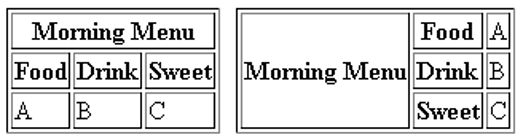
HTML的表格当然也可以是不规则表格。表元可跨多列或多行,跨列用属性COLSPAN实现,跨行用属性ROWSPAN实现,其属性值为所跨的列或行数。例如,下图分别使用了<th colspan=3>和<th rowspan=3>:
3. 表格尺寸设置
可以设置表格的多种尺寸,包括表格尺寸、表元间隙大小和表元内部空白尺寸等。
表格尺寸用WIDTH属性和HEIGHT属性来规定:
<table border width=# height=# >表元间隙是指两个表元之间的距离。它可以通过CELLSPACING来定义:
<table border cellspacing=#>还可以用CELLPADDING属性设置表元内部空白的大小:
<table border cellpadding=#>4. 表格对齐与布局
表格内的文字相对于表格线的对齐可以整行设置,也可以只设置一个表元。水平方向对齐用ALIGN属性,垂直方向对齐用VALIGN属性。
<tr align= left | center | right>
<th align= left | center | right>
<td align= left | center | right>
<tr valign= top | middle | bottom | baseline>
<th valign= top | middle | bottom | baseline>
<td valign= top | middle | bottom | baseline>
另外,表格整体也可以在网页中水平居中、居左或居右。通过ALIGN属性实现:
<table align=left | center | right>还可以设定表格与表格附近的文字之间的空距。HSPACE控制水平间距,VSPACE控制垂直间距:
<table vspace=# hspace=#>5. 表格的标题
表格可以通过CAPTION元素规定标题。表格标题默认放在表格的上方(VALIGN属性值为TOP),但也可以放在表格的下方(VALIGN=BOTTOM)。同时,表格在水平方向也可以居中、居左或居右。
<caption valign= top | bottom>
<caption align= left | center | right >
二、表单(Form)
HTML从2.0版本开始包括表单(Form)元素,使HTML文档中能够接受用户输入和对用户输入进行反馈。表单的作用是从用户方面收集信息,当用户填好表单上所需信息并将表单交付处理后,服务器就可以得到表单中包含的信息,并经公共网关接口CGI(Common Gateway Interface)程序进行处理。
1. 表单基本用法
表单由表单元素FORM定义,它将放置在表单中的其他元素组合在一起。FORM元素的起始和结束标记之间,一般是一系列输入元素INPUT。
表单元素最重要的两个属性是METHOD和ACTION。METHOD说明应该如何处理来自表单的输入数据,最常用的属性值是GET和POST。ACTION则指定负责处理表单数据的程序(程序的URL)。
表单的基本结构为:
<form action=url method=get | post>
  ……
  <input type=submit> <input type=reset>
</form>
也就是说,表单除开始定义其METHOD和ACTION属性外,通常在结束前会使用TYPE=SUBMIT和TYPE=RESET设计提交(寄送)和重新设置两个按钮。这两个按钮上显示的文字可用VALUE属性指定,不指定时其默认值分别为“Submit Query”和“Reset”。
表单中用INPUT元素来收集数据。INPUT元素决定了表单提供给用户的输入形式,它支持TYPE、NAME和其他属性。
<input type="type" name="name">“type“=text, password, checkbox, radio, image, hidden, submit, reset
“name“=CGI程序所需的符号名
2. 文字和密码输入
需要用户输入文字时,应将INPUT的TYPE属性设置为TEXT(这是TYPE属性的默认值)。希望用户输入密码时,则应使用TYPE=PASSWORD。通过这种方式使用PASSWORD,表单将不显示用户输入的字符。
下列语句定义的表单说明了文字与密码属性的使用:
<form action=/cgi-bin/post-query method=POST>
  您的姓名: <input type=text name="name" size=10><br>
  您的主页: <input type=text name="URL" value="http://" size=50><br>
  您的密码: <input type=password name="passwd" size=10>
  <P><input type=submit value="发送"><input type=reset value="重设">
</form>
3. 复选框和单选框
INPUT元素支持的另外两个TYPE属性是复选框(Checkbox)和单选框(Radio Button),其对应的TYPE属性值分别为CHECKBOX和RADIO。如果要将复选框或单选框初始化为已选中,则可以在INPUT元素中使用CHECKED属性。
复选框提供多项选择,即所提供的选项中可选择多项;单选框提供单项选择,即提供的选项中只能选择一项。在形式上,复选框为方框形,选中时方框内出现对号符;单选框为圆圈形,选中时圆圈内部填一实心圆点。
<input type=checkbox | radio>
<input type=checkbox | radio checked>
<input type=checkbox | radio value="value">
4. 图象输入
根据表单的需要,有时希望设置一个图象,使用户点击时可以发送表单信息。图象表单输入需要将INPUT元素的TYPE属性设置为IMAGE,并使用NAME属性指定输入区域的名字,用SRC属性指定图象资源的URL。
<input type=image src=url>5. 列表框
HTML表单还允许设计列表框,包括下拉式列表和滚动式列表两种。列表框用SELECT和OPTION两种元素实现,基本格式为:
<select name="name">
<option> ……
</select>
SELECT元素用来定义列表框。它支持NAME、SIZE和MULTIPLE三种属性。NAME属性指定SELECT元素的名字。SIZE属性定义列表框的大小,即用户一次可见到的列表项的数目,如果SIZE=1(默认值),列表框显示为下拉列表。使用MUTIPLE属性时,表示允许用户进行多项选择(使用Ctrl键和Shift键配合鼠标进行多项选择)。
OPTION元素定义列表框的各选项。它可以使用属性SELECTED,表示预先已选定。还可以使用属性VALUE,用来指定用户选择某选项后的返回值。
6. 文本框
当预计用户的输入文本超过一行时,可使用文本框。文本框由TEXTAREA元素定义,它的常用属性有三个:由NAME规定文本框的名字,ROWS定义文本框的行数,COLS定义文本框的列数。
<textarea name="name" rows=number cols=number>三、窗框(Frame)
窗框(Frame)功能可将浏览器显示窗口分割为多个部分,每一部分可保持相对独立的操作。简单地说,Frame的作法是将窗口划分为几块,每块称为一个窗框,所有窗框总称窗框集(Frameset)。因此,在HTML文档中首先是定义一个窗框集,然后逐个定义窗框,并应保证支持窗框功能的浏览器能够正常浏览。
窗框功能扩展了Web网页的排版布局和链接能力,使用户能够在同一窗口中浏览不同的内容。每一窗框具有以下特性:
- 可载入独立的URL,与其他窗框无关;
- 可赋予一个名字,以便其他URL作为目标进行调用;
- 可根据用户浏览器的窗口大小,自动调整尺寸,并能选择允许或不允许用户手动调节窗框大小。
1.窗框的基本用法
设计HTML窗框时使用的三个主要元素分别是:FRAMESET元素定义窗框集,它是一个整体框架;FRAME元素定义每一个窗框;考虑到有的浏览器不支持窗框功能,使用NOFRAME元素来显示没有窗框时的信息(对于支持窗框功能的浏览器,这一部分内容不会显示)。
<frameset> ... </frameset>
<frame src="url">
<noframes> ... </noframes>
由于窗框功能从根本上改变了HTML文档的结构,所以规定:出现FRAEMSET元素的文档中,不再使用BODY元素。
2.窗框的排列与尺寸设置
FRAMESEET元素的COLS属性规定窗口按纵向将窗口划分为若干窗框,ROWS属性指定窗口按横向将窗口划分为若干窗框。它们的属性值可以按窗口尺寸的百分比给定,通常几个百分比之和应该等于100%;也可以按窗框尺寸的实际象素值给定。两种情况下都可以只给定希望严格限制的值,而将所剩之值以星号(*)表示。
<frameset cols=n%, n%, …>
<frameset rows=n%, n%, …>
也可以定义多个窗框集,从而将窗口按纵向划分后再按按横向划分,或者按横向划分后再按纵向划分。理论上设计很多层窗框集是可能的,不过实际上窗框不宜划分过细,因为太小的窗框会无论清楚地显示信息。
3.窗框的互操作
每一个窗框都可以用NAME属性给予一个名字,并通过超链接元素A的TARGET属性加以引用。这样,就可以实现各窗框之间的互操作。
<frame name="frame_name">
<a href=url target="frame_name">
窗框有四个预定义名,它们可加强窗框操作的便利:
- _blank:弹出新的无名窗框;
- _self:将链接指向本窗框;
- _parent:将链接指向父窗框(如果没有父窗框,就指向自身);
- _top:指向最顶层,实际上就是整个浏览器窗框。
4.窗框的外观
可对窗框的外观进行以下各项设置。
窗框集定义默认是显示窗框的边框的。但也可以通过FRAMEBORDER属性设置其边框的有无:
<frame frameborder=yes | no或1 | 0>
窗框间距是指窗框间的空白区域,它可通过FRAMESET元素的FRAMESPACING属性设置:
<frameset framespacing=number>
可通过FRAMESET元素的BORDERCOLOR属性设置窗框边框的颜色。颜色可用十六进制值或预定义颜色名给定:
<frameset bordercolor=color>
默认情况下,当窗框不足以显示整个网页时自动出现滚动条,反之滚动条自动消失。也可以通过FRAME元素的SCROLLING属性使其一直显示或不显示(默认值为auto):
<frame scrolling=yes | no | auto>
四、图象(Image)
对多媒体的支持是HTML非常重要的一个方面。现在人们可以在HTML文档中嵌入图象、声音和视频剪辑文件,还可能让文字运动起来。
图象元素IMG已成为第二重要的HTML元素(仅次于锚元素A)。现在通过IMG元素不仅能够支持图象和传统意义上的多媒体,而且允许嵌入客户端图象映射(Client side Image Maps)和VRML文件等。
1.基本用法
图象元素IMG用来将图象嵌入HTML文档。嵌入的图象称为内联图象(In-line image)。
IMG元素需要使用SRC属性来指定图象的URL:
<img src="URL">对IMG元素来说,SRC属性是必须的。IMG元素允许放入超链接元素中,因而可通过内联图象建立对其他文档的链接。IMG元素不需要结束标记。
IMG元素的另一个常用属性是ALT,它指定对图象进行说明的一段文字,也就是浏览器尚未完全读入图象,或浏览器不支持内联图象,或用户为加快浏览速度时将图象置为不显示时,在图象位置显示的文字。在当前流行的一些浏览器中,将鼠标指向图象时,会以类似于工具提示的方式弹出ALT文字。
<img alt="Text">还可以使用BORDER属性给图象添加边框和指定边框线的厚度。
<img src=URL border=number>2.图象质量控制
为了加速文档显示过程,可使用IMG元素的WIDTH属性和HEIGHT属性来重新定义图象的尺寸:
<IMG WIDTH=value HEIGHT=value>另一个控制图象质量的属性是LOWSRC。使用此属性可以在同一位置显示两个图象:
<IMG SRC="highres.gif" LOWSRC="lowres.jpg">不识别LOWSRC属性的浏览器将忽略它,只加载图象highres.gif。但Netscape Navigator等浏览器则会在第一遍读入文档时加载图象lowres.jpg,然后,当文档和全部图象都已完全装入时,再扫描第二遍,并在同一位置显示图象highres.gif。这样,用户开始可以较低分辨率看到图象,如果愿意,再以较高分辨率(可能尺寸也较大)细看同一图象。
3.图象对齐与布局
IMG元素的另一个重要属性是ALIGN,它指定图象的对齐与布局方式:
<img src=”URL” align=left | right | top | texttop | middle | absmiddle | baseline | bottom | absbottom>
ALIGN=left和ALIGN=right使图象浮动,并向页面窗口左侧或右侧对齐。此时图象附近的文本则相应在图象右侧或左侧环绕。其他属性值则指定图象与文本的相对对齐方式(垂直方向)。
4.图象映射
IMG元素的ISMAP(意为is map)属性将图象指定为图象映射(Image map)。图象映射是其某些区域可映射到URL的图形,通过点击图象映射的不同部位,可从同一图形访问不同的资源:
<A HREF="http://www.bh.com/htbin/imagemap/sample">
<IMG SRC="sample.gif" ISMAP> </A>
在HMTL文档中使用图象映射时,控制文档访问的HTTP服务器必须正确安装控制图象映射特性的CGI软件。也就是说,文档必须能够访问图象映射软件,而图象映射软件则应指向定义图形热点(Hot-spot)的 .map文件。
因此,人们又开发了较为简单的图象映射,称作客户端图象映射(Client-side image maps),作为HTML的延伸。它允许浏览器自行处理图象映射,可以通过映射关系访问HTML文件和FTP等机制的其他文件,而不需服务器端软件支持。
使用客户端图象映射时,必须给IMG元素添加USEMAP属性。USEMAP属性还可以与ISMAP同时使用,以指明图象可处理为客户端图象映射,也可处理为服务器端图象映射。USEMAP的参数指定所用图象的位置,其格式类似于锚元素的HREF属性。如果USEMAP参数以 # 号开始,则表明与IMG标记处于同一文档:
<IMG SRC="../images/tech/pic1.gif" USEMAP="maps.html#map1">图象的不同部位用MAP元素来描述。也就是说,MAP元素说明图象中的每一个希望建立链接的部位,并指明链接关系。
客房端图象映射此处不作详细介绍,请参考拙著《Web技术大全》或其他相关文献。
五、音频和视频
1.文档声音
BGSOUND元素可为HTML文档创建背景声音。声音文件可以是采样声音(.WAV或 .AU格式)或MIDI音乐(.MID格式):
<BGSOUND SRC="start.wav">属性LOOP可指定声音播放的次数。如果取属性值为-1或INFINITE,则声音一直播放下去,直到离开内嵌BGSOUND标记的页面。
Mosaic支持SOUND元素来播放内联声音,它只允许 .WAV格式的声音:
<SOUND SRC="filename.wav">SOUND不是背景声音,它可放置于HTML文档的的任何地方,只要声音文件所处的位置在浏览器窗口中可见,Mosaic就开始播放声音。
SOUND元素也可通过LOOP属性设置为背景声音。
2.多媒体文本
在HTML文档中可以使用EMBED元素嵌入多媒体文本。它支持的基本属性为SRC:
<embed src="URL">EMBED中可以插入各种形式的多媒体文件(实际是各种对象),包括电影(movie)、声音(sound)、虚拟现实语言(VRML)对象等等。
浏览器通过插件(Plug-In)来播放EMBED嵌入的多媒体文本。因此,使用前必须将插件安装正确。
EMBED对于不同的插件具有不同的属性。
3.内联视频
MSIE允许用户将 .AVI视频剪辑文件嵌入HTML文档。它定义了IMG元素的DYNSRC属性(意为Dynamic Source),用来插入 .AVI文件:
<IMG DYNSRC="video.avi" SRC="TheEarth.gif" WIDTH=50 HEIGHT=50 LOOP=INFINITE ALIGN=RIGHT>DYNSRC属性用来指定视频剪辑文件的URL,同时需要使用SRC属性来指定一个静态图象的URL。该图象可理解为该视频的“封面”,在浏览器尚未完全读入 .AVI文件时,先在 .AVI播放区域显示该图象。不支持视频剪辑的浏览器会忽略DYNSRC属性,而在相应位置显示SRC所指定的图象。
使用视频剪辑时,IMG元素还可使用START、CONTROLS、LOOP、WIDTH和HEITH等属性对视频剪辑文件进行控制。
4.VRML
给IMG元素扩充VRML属性后,可将VRML的三维世界嵌入HTML文档:
<IMG SRC="picture.gif" VRML="world.wrl" HEIGHT=250 WIDTH=300>这是MSIE的做法。Netscape支持VRML的方法是使用EMBED元素将其嵌入。它甚至支持用锚元素A链接到VRML文件,并能正确打开。Netscape Navigator还可以直接打开VRML文件。
抱歉!以上两讲我们几乎是罗列HTML元素的基本用法,而没有篇幅来介绍示例和实用技巧。也许我是贪大求全,事实上我是希望把尽可能多的内容介绍给您。如果希望掌握这些内容,还得多多实践哦!使用第二讲向您介绍的工具,把这几次的内容作为参考,实践再实践,您便会很快成为高手的!